Neue Ebene (Layer) in Lightburn erstellen, anlegen
Lange habe ich verzweifelt darüber nachgedacht, wie ich in Lightburn eine neue Ebene anlegen kann. In den Menüs fand ich weder einen Reiter mit anklickbaren Optionen noch einen Button für „Neue Ebene erstellen“. Es ist zwar unbestritten, dass es zahlreiche Videos gibt, die erklären, wie man eine neue Ebene in Lightburn erstellt, jedoch wollte ich nicht drei Stunden damit verbringen, mir diese anzuschauen, nur um in einer kurzen 30-Sekunden-Sequenz zu erfahren, auf welchen Button ich klicken muss. Lassen Sie uns die Sache zügig klären – die Lösung zur Erstellung einer neuen Ebene in Lightburn liegt direkt vor uns.
Objekt markieren und Farbe zu weißen
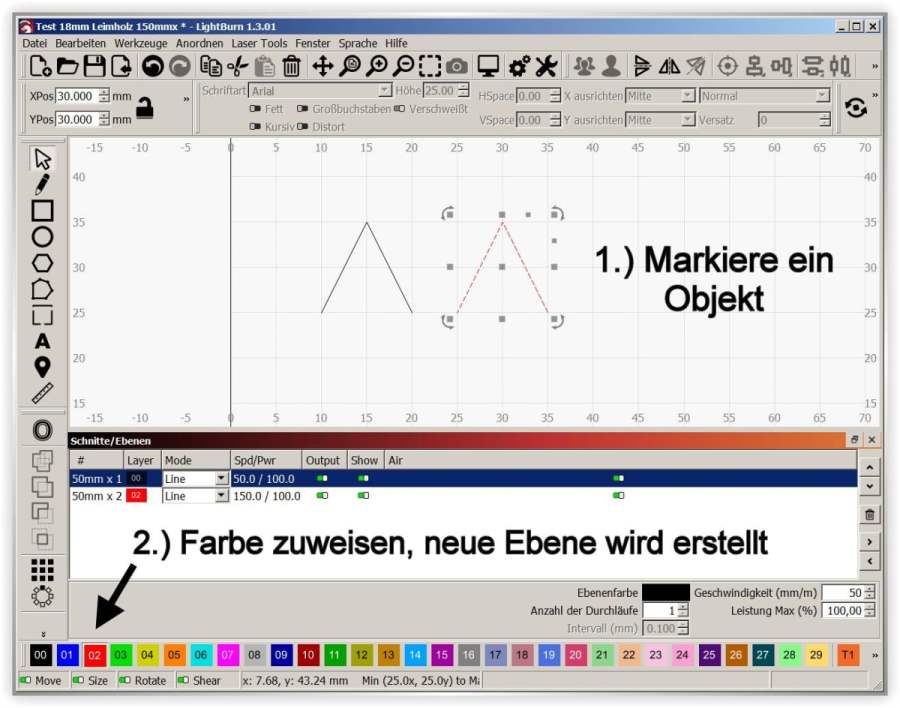
Hast du mehrere Objekte auf deiner Lightburn-Oberfläche? Wähle ein Objekt aus und klicke auf eine der Farben in der unteren Leiste. Das war’s auch schon! Lightburn wird dem ausgewählten Objekt nun eine neue Ebene zuweisen.
Die neue Ebene wird im Reiter „Schnitte/Ebenen“ direkt unter der ersten Ebene angezeigt, die in der Regel als Layer 0 bezeichnet wird. Durch einen Doppelklick auf die neue Ebene hast Du die Möglichkeit, dem ausgewählten Objekt wie gewohnt individuelle Verarbeitungsparameter zuzuweisen. Du kannst festlegen, ob das Objekt graviert oder ausgeschnitten werden soll.
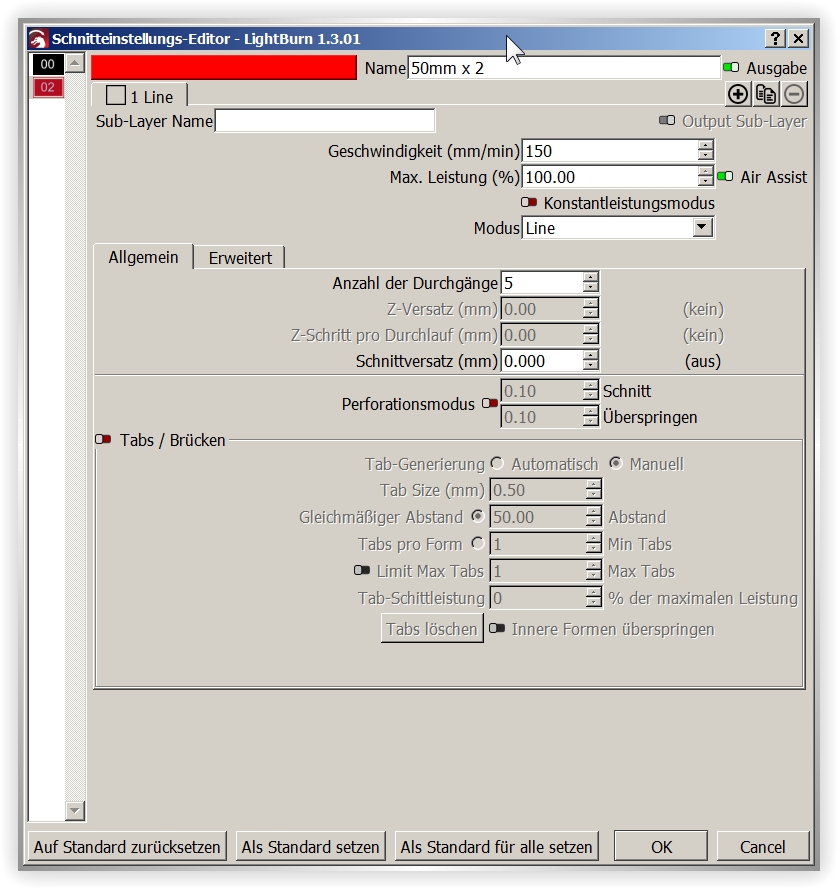
So einfach ist die Erstellung einer neuen Ebene in Lightburn.
Etwas über Lightburn …
LightBurn ist eine leistungsstarke Software zum Layout, zur Bearbeitung und zur Steuerung von Laserschneidern, Lasercuttern und Lasergravurmaschinen. Sie ermöglicht das Importieren von Vektorgrafiken und Bildern in verschiedenen Formaten, darunter AI, PDF, SVG, DXF, PLT, PNG, JPG, GIF und BMP, die dann bequem auf einem virtuellen Arbeitstisch angeordnet werden können. LightBurn ist als native Anwendung für Windows, Mac OS und Linux verfügbar.
LightBurn kommuniziert direkt mit Ihrem Laser, ohne dass zusätzliche Software erforderlich ist. Es unterstützt Laser mit Ruida-, Trocen-, TopWisdom- und GCode-basierten Controllern.
- Zu den unterstützten GCode-Controllern gehören Grbl, Smoothieware, Grbl-LPC und Marlin.
- Zu den unterstützten Ruida-Controllern gehören RDC6442G/S, RDC6445G, RDC6332G, RDLC-320A und R5-DSP.
- Zu den unterstützten Trocen-Controllern gehören AWC708C, AWC608 und TL-3120.
Funktioniert Lightburn mit dem K40 CO2-Laser?
LightBurn unterstützt das standardmäßige M2-Nano-Board des beliebten K40-Lasers nicht. Diese Steuerplatine ermöglicht keine softwaregestützte Kontrolle der Stromversorgung.